
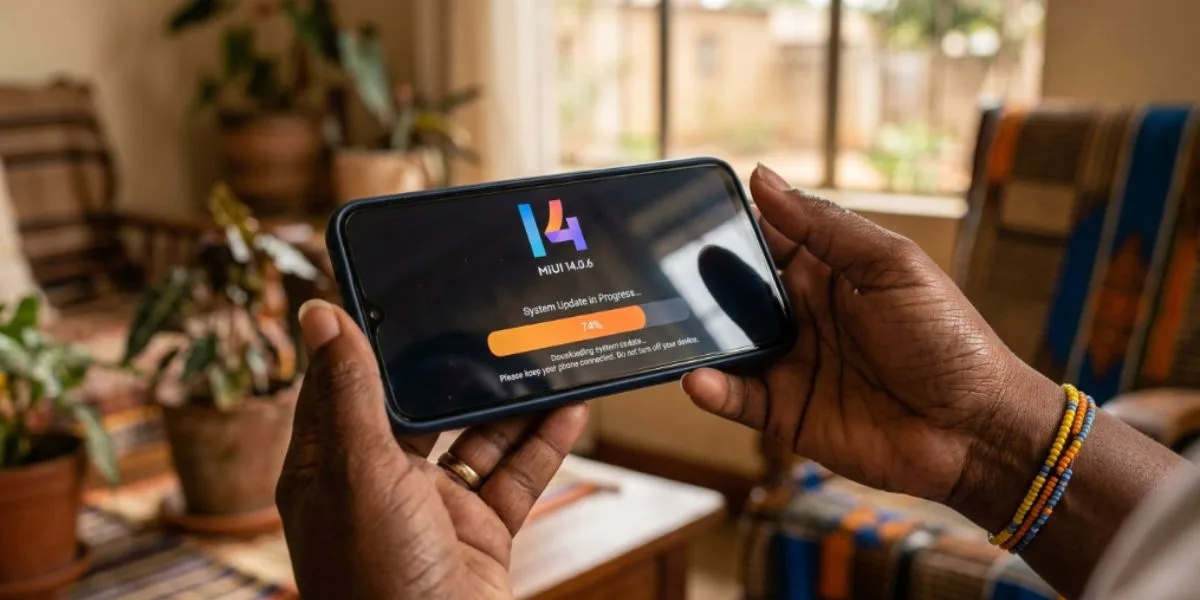
Actualizar o MIUI no Xiaomi Redmi sem perder dados é completamente possível — desde que sigas os passos certos antes de tocar em qualquer botão de instalação. Em Moçambique, onde os Redmi são dos smartphones mais vendidos em lojas como a Game, a Shoprite Tech e nos stands do Mercado do Estrela, esta dúvida aparece constantemente: "posso actualizar e o telemóvel fica igual?" A resposta curta é sim. A resposta completa é o que vais ler a seguir — incluindo o que fazer antes, durante e depois da actualização, e por que razão tantos telemóveis ficam presos não por culpa da actualização em si, mas por falta de preparação.
Porque é que actualizar o MIUI realmente importa — e não é só conversa de técnico
Há uma tendência muito comum aqui em Moçambique: o telemóvel funciona, então não mexas. Percebo a lógica, mas com o MIUI essa postura pode custar-te caro. Cada actualização do MIUI traz correcções de segurança críticas que tapam brechas usadas por aplicações maliciosas para aceder aos teus dados bancários, mensagens e contactos. O M-Pesa, o e-Mola e o MKesh passam pelo teu telefone — um sistema operativo desactualizado é um risco real, não teórico.
Além da segurança, as actualizações trazem melhorias de desempenho concretas. O MIUI 13, que ainda corre em muitos Redmi Note 10 e Redmi 10 vendidos em Maputo entre 2021 e 2022, introduziu o sistema de Memory Extension — que usa parte do armazenamento interno como RAM virtual. O MIUI 14 foi mais longe: reduziu o número de processos em background, o que se traduz em menos aquecimento e melhor duração da bateria. O HyperOS, o sistema mais recente que já equipa modelos como o Redmi 14C, é tecnicamente uma evolução arquitectural do MIUI 14 com integração mais profunda entre aplicações e hardware.
Em Moçambique, os modelos mais activos neste momento correm três versões distintas: MIUI 13 nos aparelhos de gama de entrada comprados antes de 2023, MIUI 14 nos modelos intermédios lançados entre 2022 e 2024, e HyperOS nos mais recentes. Saber qual tens é o primeiro passo — vai a Definições > Sobre o telemóvel > Versão do MIUI e verifica. Se estás a usar MIUI 13 num dispositivo que já suporta MIUI 14, estás a deixar desempenho e segurança em cima da mesa.
Ignorar actualizações durante meses consecutivos também dificulta o processo quando finalmente decides actualizar — o sistema pode tentar saltar várias versões ao mesmo tempo, o que aumenta o risco de erros. Actualizar de forma regular, versão a versão, é sempre mais seguro e mais rápido.
A diferença entre actualização OTA e instalação manual de ROM — e qual deves usar
Este é o ponto onde muita gente se perde. Existem dois caminhos para actualizar o MIUI: a actualização OTA (Over-The-Air, feita directamente nas definições do telemóvel) e a instalação manual de ROM via Recovery ou Fastboot. Para a grande maioria dos utilizadores em Moçambique — e é muito provável que sejas um deles — a resposta correcta é sempre a OTA. Sem excepções.
A actualização OTA é o método oficial da Xiaomi. O sistema descarrega o pacote de actualização directamente dos servidores da Xiaomi, verifica a integridade do ficheiro, e instala-o preservando todos os teus dados, aplicações e configurações. É o equivalente a actualizar qualquer aplicação na Play Store — só que para o sistema operativo inteiro. O processo é automático, supervisionado pelo próprio MIUI, e tem uma taxa de sucesso muito alta quando feito correctamente.
A instalação manual de ROM é uma história completamente diferente. Envolve desbloquear o bootloader do telemóvel — o que apaga automaticamente todos os dados do aparelho e anula a garantia — e depois instalar uma imagem do sistema via comandos ADB ou pelo Recovery. Fazê-lo sem conhecimento técnico sólido é uma das principais razões pelas quais telemóveis ficam em bootloop (o ecrã de arranque que não avança) ou completamente bloqueados. Se alguém te disse que precisas de fazer isto para actualizar o teu Redmi normal, essa informação está errada.
A distinção é importante também porque há comunidades online que partilham ROMs modificadas — as chamadas ROMs personalizadas como LineageOS ou Pixel Experience. Podem ser interessantes para utilizadores avançados, mas num contexto de uso diário em Moçambique, onde a prioridade é estabilidade e compatibilidade com as aplicações bancárias locais, a ROM oficial via OTA é sempre a escolha mais sensata.
O que fazer ANTES de actualizar — a preparação que evita 90% dos problemas
A maioria dos problemas que acontecem durante uma actualização do MIUI não são causados pela actualização em si. São causados por falta de preparação. Há três verificações que deves fazer antes de carregar em qualquer botão — e nenhuma delas demora mais de cinco minutos.
A primeira é a bateria. O MIUI tem uma verificação interna que bloqueia a instalação se a bateria estiver abaixo dos 30%. Mas a recomendação real é não começar o processo com menos de 50% — e idealmente com o telemóvel ligado ao carregador. A instalação reinicia o sistema várias vezes e pode demorar entre 10 e 25 minutos dependendo do modelo. Um Redmi Note 12, por exemplo, que podes comparar com o Pro no nosso artigo sobre qual o melhor em 2026, demora tipicamente perto de 15 minutos no processo completo de instalação.
A segunda verificação é o espaço disponível. Os pacotes de actualização do MIUI têm entre 1,5 GB e 3,5 GB dependendo da versão. O telemóvel precisa de espaço para descarregar o pacote E para o descomprimir durante a instalação. Se o teu armazenamento interno estiver quase cheio, o processo vai falhar. Vai a Definições > Armazenamento e certifica-te de que tens pelo menos 4 GB livres antes de começar.
A terceira — e mais importante — é o backup dos dados. Tecnicamente, uma actualização OTA não apaga dados. Na prática, nenhum processo de software é 100% imune a falhas de energia, corrupção de ficheiros ou comportamentos imprevistos. Faz backup das tuas fotografias para o Google Fotos ou para um cartão microSD. Exporta os teus contactos para um ficheiro .vcf. Se usas aplicações como o WhatsApp, activa o backup automático para o Google Drive antes de começar. Cinco minutos de precaução evitam dias de frustração.
Passo a passo: como actualizar o MIUI pela via OTA sem riscos
Com a preparação feita, o processo em si é surpreendentemente simples. Começa por ligar o telemóvel a uma rede Wi-Fi estável — preferencialmente em casa ou num local com sinal forte. Actualizar via dados móveis é tecnicamente possível, mas com pacotes de 2 GB ou mais em redes Vodacom, Tmcel ou Movitel, o risco de interrupção é maior e o custo em dados pode ser significativo.
Vai a Definições > Sobre o telemóvel > Actualização do sistema (em alguns modelos o caminho é Definições > Actualizações do MIUI). O sistema vai verificar automaticamente se há uma actualização disponível. Se houver, aparece um botão de download — carrega nele e aguarda. Não uses o telemóvel intensivamente durante o download, especialmente para jogos ou streaming, para não sobrecarregar o processador e a memória.
Depois do download completo, o MIUI apresenta um resumo do que vai ser instalado — versão actual, versão nova, e as principais mudanças. Carrega em Instalar agora ou agenda a instalação para quando o telemóvel estiver inactivo (geralmente à noite). O sistema reinicia, apresenta um ecrã de progresso com percentagem, e volta ao normal quando a instalação termina. Na primeira abertura após a actualização, o sistema pode demorar 2 a 3 minutos extra a optimizar as aplicações — é normal e não é sinal de problema.
Se o teu Redmi é um modelo de entrada como o Redmi A3x ou o Redmi A5, o processo é idêntico — a diferença é que estes modelos podem demorar um pouco mais na fase de optimização dado o processador mais modesto. Paciência é a palavra-chave.
O que fazer se a actualização falhou ou o telemóvel ficou preso
Em casos raros, a actualização pode interromper-se a meio — geralmente por falta de bateria, queda de ligação Wi-Fi, ou um ficheiro de download corrompido. Se o teu Redmi ficou preso no ecrã de arranque após uma tentativa de actualização OTA, há algumas abordagens possíveis antes de ires ao técnico.
Primeiro, espera. Alguns Redmi com processadores Helio G85 ou Snapdragon 680 podem parecer bloqueados durante 5 a 8 minutos na fase de optimização após a instalação — especialmente se tiveres muitas aplicações instaladas. Se o ecrã mostrar uma barra de progresso, mesmo que parecendo parada, não desliges o telemóvel.
Se passados 15 minutos não houve movimento nenhum, mantém premidos os botões de volume baixo + power durante 10 segundos para forçar o reinício. Na maioria dos casos, o telemóvel reinicia normalmente e a actualização é retomada ou concluída. Se o problema persistir, o MIUI tem um modo de recuperação acessível ao carregar nos botões de volume cima + power no arranque — dentro desse menu existe a opção de limpar a cache do sistema sem apagar dados pessoais, o que resolve a maioria dos conflitos pós-actualização.
Em última instância, se o telemóvel genuinamente não arranca após uma actualização OTA mal sucedida, o passo seguinte é levar a um centro de assistência autorizado Xiaomi — existem parceiros em Maputo — onde podem usar ferramentas como o MiFlash para restaurar o sistema sem perder os dados do armazenamento interno em muitos casos.
Depois da actualização: o que verificar para garantir que tudo ficou bem
Após a actualização concluída com sucesso, há uma rotina de verificação que recomendo a qualquer utilizador. Primeiro, confirma que a versão nova está instalada: Definições > Sobre o telemóvel > Versão do MIUI. Se mostrar a versão que deveria ser instalada, está tudo bem.
Segundo, abre as aplicações que usas no dia-a-dia — especialmente as bancárias como M-Pesa e e-Mola — e confirma que funcionam normalmente. Actualizações maiores do MIUI ocasionalmente alteram permissões de aplicações por razões de segurança, pelo que pode ser necessário reatribuir permissões de localização, câmara ou microfone a algumas apps.
Terceiro, observa o desempenho e a bateria durante as primeiras 24 a 48 horas. É normal que o telemóvel esteja ligeiramente mais quente e que a bateria dure menos neste período — o sistema está a re-indexar conteúdo, a optimizar aplicações e a sincronizar dados em background. Este comportamento normaliza ao fim de um dia de uso. Se ao fim de 48 horas o desempenho ainda não voltou ao normal, um reinício limpo das estatísticas de bateria (carrega até 100% sem interrupção, descarrega até desligar, volta a carregar até 100%) costuma resolver.
Conclusão: actualizar é mais seguro do que não actualizar
Actualizar o MIUI no Xiaomi Redmi sem perder dados não é um processo arriscado — é um processo que exige preparação. Bateria acima de 50%, pelo menos 4 GB de armazenamento livre, Wi-Fi estável e um backup feito: com estas quatro condições cumpridas, a actualização OTA oficial da Xiaomi é um dos processos mais seguros que podes fazer no teu telemóvel. O verdadeiro risco está em não actualizar: sistemas desactualizados são vulneráveis, lentos e cada vez mais incompatíveis com as aplicações que precisas no dia-a-dia. Actualiza, segue os passos, e o teu Redmi agradece.