
Queres apagar tudo e devolver o teu Samsung Galaxy Gran Prime ao estado de fábrica de forma segura e simples? Podes formatar o aparelho pelo menu de definições ou através do modo Recovery para realizar um hard reset; ambos métodos restauram o sistema e resolvem problemas como lentidão, falhas ou bloqueios por esquecimento de PIN.
Antes de avançar, vais ver como preparar o dispositivo guardar backups, remover contas e garantir bateria suficiente e obter instruções passo a passo para cada método. Segue as orientações práticas para escolher a opção mais segura para o teu caso e proceder sem surpresas.
Preparação para Formatar o Samsung Galaxy Gran Prime
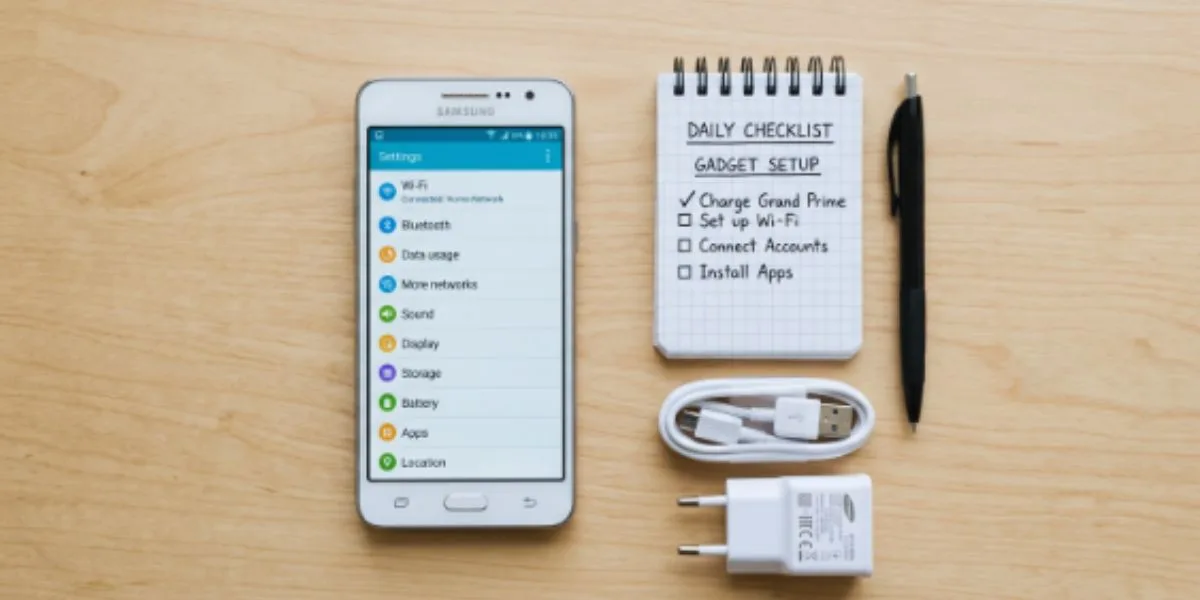
Antes de iniciar a formatação, assegure-se de proteger os seus ficheiros essenciais, garantir carga suficiente na bateria e remover cartões que não devem ser apagados. Essas ações evitam perda de dados, falhas durante o processo e problemas com a identificação por operadora.
Salvaguarda de dados pessoais
Faça um backup completo dos seus contactos, fotos, vídeos e documentos. Utilize o Google Drive ou a aplicação Samsung Cloud para sincronizar contactos e dados de aplicações; para fotos prefira o Google Fotos ou copie-as para um computador via cabo USB. Exportar contactos para um ficheiro VCF facilita a importação posterior para outro dispositivo ou conta.
Verifique também dados de aplicações que não sincronizam automaticamente, como conversas locais de apps de mensagens; use as opções de exportação internas ou aplicações de terceiros confiáveis. Anote contas e palavras-passe importantes (Google, Samsung, e-mail) para evitar bloqueios por proteção de conta depois da reposição.
Carregamento da bateria
Certifique-se de que a bateria tem pelo menos 50% de carga antes de começar a formatação. Uma carga baixa pode interromper o processo e causar corrupção do sistema. Se possível, mantenha o telemóvel ligado ao carregador durante a operação, usando o carregador original ou um equivalente de qualidade.
Evite iniciar a reposição se o dispositivo aquecer excessivamente; deixe arrefecer e remova capas que impeçam a dissipação de calor. Confirme ainda que o cabo e a porta de carga funcionam bem para prevenir uma queda de energia inesperada.
Remoção do cartão SIM e cartão de memória
Remova o cartão SIM para proteger a sua linha e evitar problemas com operadoras ao reiniciar o dispositivo. Use a ferramenta de ejeção ou um clipe fino para retirar a bandeja com cuidado e coloque o SIM num local seguro. Retire o cartão microSD se pretender conservar os ficheiros nele; a formatação pode apagar todo o conteúdo do cartão dependendo da opção escolhida.
Se pretende vender ou entregar o telemóvel para assistência, mantenha ambos os cartões fora do aparelho. Depois da formatação, insira novamente o microSD e o SIM apenas após confirmar que o sistema arrancou corretamente e pediu as credenciais da sua conta.
Métodos para Formatar o Samsung Galaxy Gran Prime
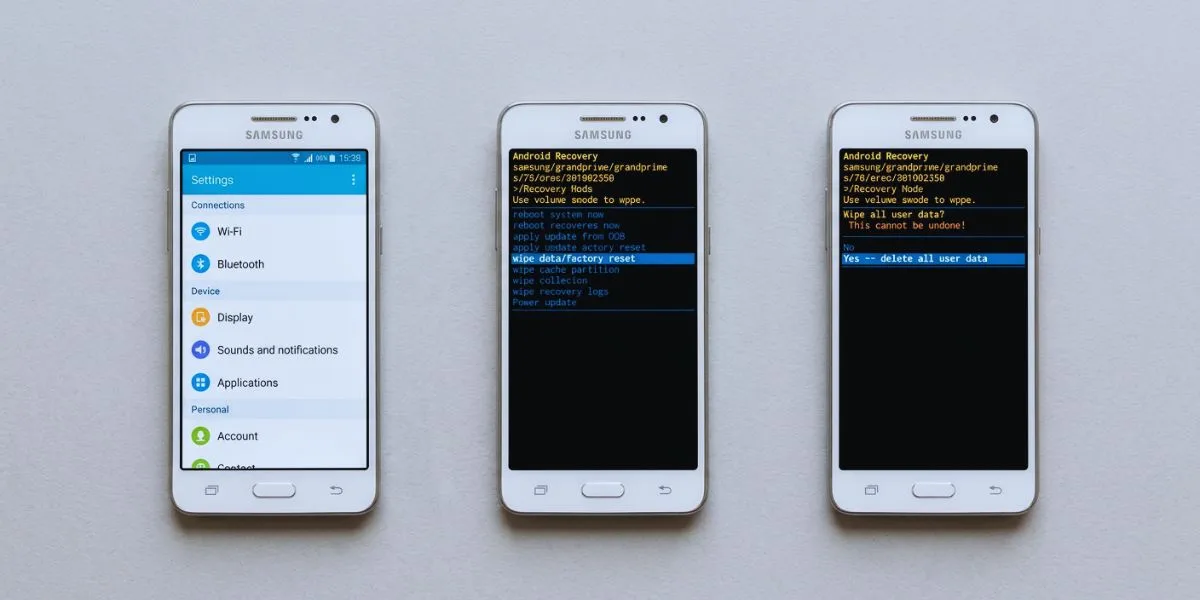
Escolhe entre reiniciar o sistema pelas definições, usar o modo recovery com botões físicos ou entender a diferença técnica entre uma redefinição de fábrica e um hard reset. Cada método tem passos, riscos e pré-requisitos distintos que influenciam backups, bloqueios de conta e recuperação de dados.
Formatação através das definições do sistema
Acede a Definições > Gestão Global (ou Gestão Geral) > Repor > Repor dados de fábrica. Confirma a ação e, se o telefone pedir, insere o PIN, padrão ou palavra‑passe para prosseguir.
Faz backup dos teus contactos, fotos e configurações antes de começar. Se o dispositivo tiver conta Samsung ou Google associada, remove‑a ou certifica‑te de que sabes as credenciais; caso contrário, o bloqueio de ativação (FRP) pode impedir a configuração após a formatação.
Este método é o mais simples e seguro quando o telefone liga normalmente. A formatação apaga aplicações e dados do utilizador, mas mantém a versão actual do sistema operativo instalada.
Formatação com recurso ao modo recovery
Desliga o Gran Prime. Pressiona e mantém simultaneamente os botões Home + Aumentar Volume + Liga/Desliga até aparecer o ecrã do recovery. Usa os botões de volume para navegar até "wipe data/factory reset" e confirma com o botão Liga/Desliga.
Este método serve quando não consegues arrancar para o Android ou esqueceste o padrão. Após o "wipe", seleciona "reboot system now" para reiniciar. Se o recovery pedir confirmação adicional, segue‑a; alguns firmwares pedem combinação específica de teclas.
Ten atenção: este processo também apaga todos os dados do utilizador. Se o bootloader estiver bloqueado ou houver proteção FRP, pode ser necessário remover a conta Google antes ou ter as credenciais à mão.
Diferenças entre redefinição de fábrica e hard reset
A "redefinição de fábrica" refere‑se normalmente à operação pelas Definições: limpa dados e restaura definições de software mantendo a ROM actual. É ideal quando o sistema arranca e queres resolver lentidão ou erros de configuração.
O "hard reset" costuma significar o wipe via modo recovery usando botões físicos. Usa‑o quando não consegues aceder ao sistema operativo. Funciona em situações de falha de arranque, esquecimento de padrão ou corrupção do sistema.
Em termos práticos, ambos apagam dados do utilizador; a diferença está no método de acesso. Considera sempre remover contas associadas e fazer backup prévio para evitar bloqueios ou perda permanente de dados.
Passo a Passo para Formatar o Dispositivo nas Definições
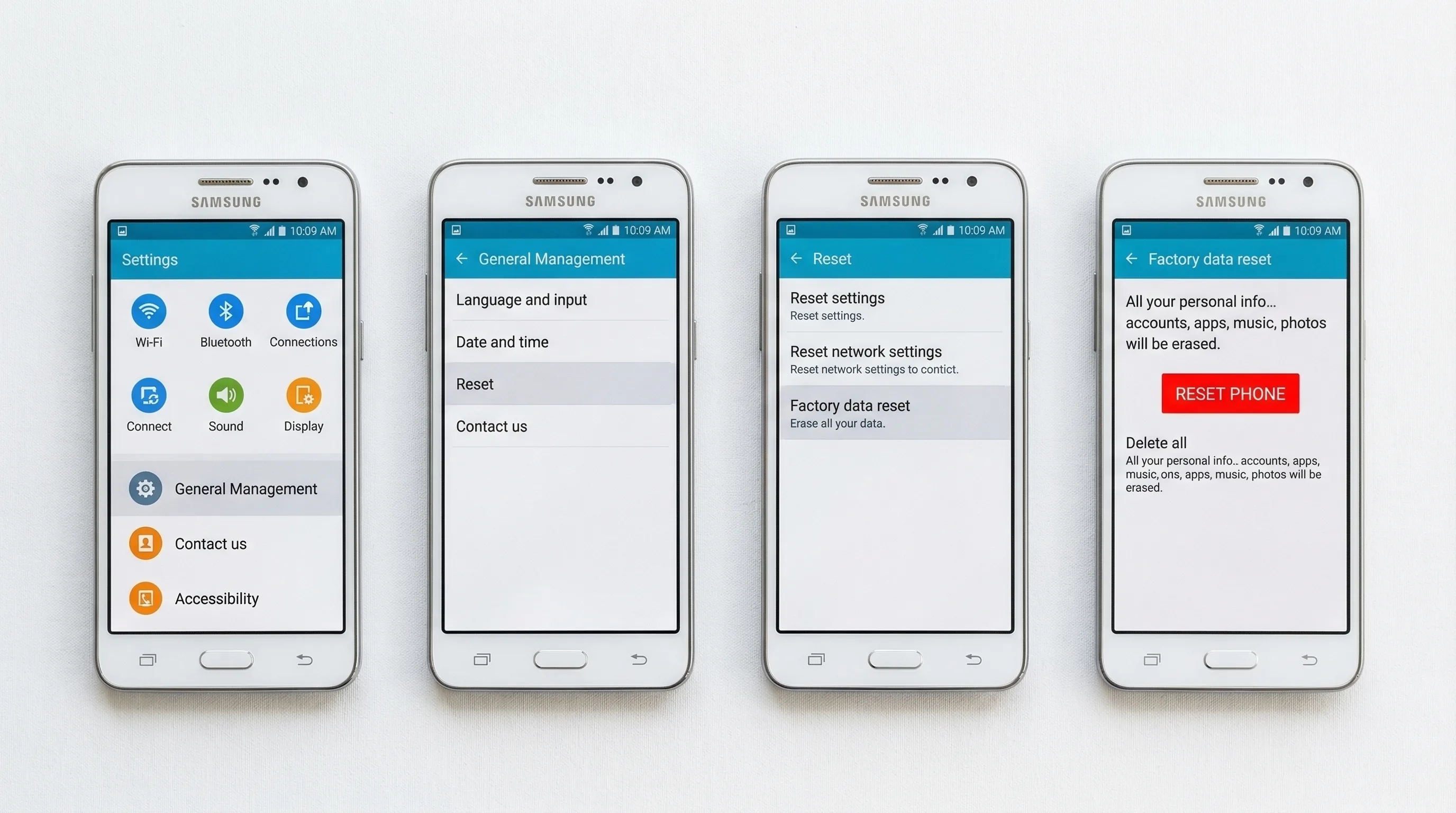
Este processo explica como aceder às definições do Galaxy Gran Prime, encontrar a opção de reposição e confirmar a formatação pelo próprio menu do sistema. Prepare o dispositivo, faça backup dos dados importantes e tenha a conta Samsung/Google e respetivas passwords à mão.
Aceder ao menu de definições
Abra a aplicação Definições no seu Galaxy Gran Prime. Toque no ícone de engrenagem na lista de aplicações ou puxe a barra de estado e toque no mesmo ícone para aceder diretamente às definições rápidas.
Verifique que o telefone tem carga suficiente (recomenda-se acima de 50%) para evitar interrupções durante o processo. Se o ecrã estiver bloqueado, desbloqueie com o PIN, padrão ou impressão digital antes de continuar.
Confirme que está ligado a uma rede Wi‑Fi se pretende sincronizar ou recuperar contas durante/após a reposição. Se tiver alguma conta sincronizada (Google, Samsung), anote os detalhes de login porque poderá ser necessária a autenticação depois da formatação.
Localizar a opção de reposição
Dentro de Definições, navegue até Gestão geral; noutras versões pode aparecer como Cópia de segurança e redefinição ou Privacidade. Procure a entrada intitulada Restaurar ou Redefinir.
Toque em Restaurar dados de fábrica ou Repor parâmetros de fábrica. Leia as descrições apresentadas: o sistema lista os tipos de dados que serão removidos (contas, aplicações, ficheiros armazenados, definições do sistema). Isto ajuda a confirmar que selecionou a opção correta.
Se pretender, realize primeiro o backup via Samsung Cloud, Smart Switch ou Google Drive; as opções de backup aparecem normalmente na mesma área ou nas definições da conta. Garanta que fez backup de fotografias, contactos e mensagens antes de prosseguir.
Confirmação e início do processo
Ao tocar em Restaurar será solicitado que confirme a sua escolha. O sistema pode pedir o PIN, padrão, password da conta Samsung ou da conta Google associada para evitar reinícios não autorizados.
Leia atentamente as mensagens de aviso e toque em Eliminar tudo ou Repor dispositivo para confirmar. O Gran Prime reiniciará automaticamente e iniciará o processo de formatação; este pode demorar alguns minutos.
Após a conclusão, o telemóvel arranca para o ecrã de configuração inicial. Faça login com a conta Google ou Samsung que estava previamente associada para restaurar dados sincronizados, caso necessário.
Como Formatar Usando o Recovery Mode
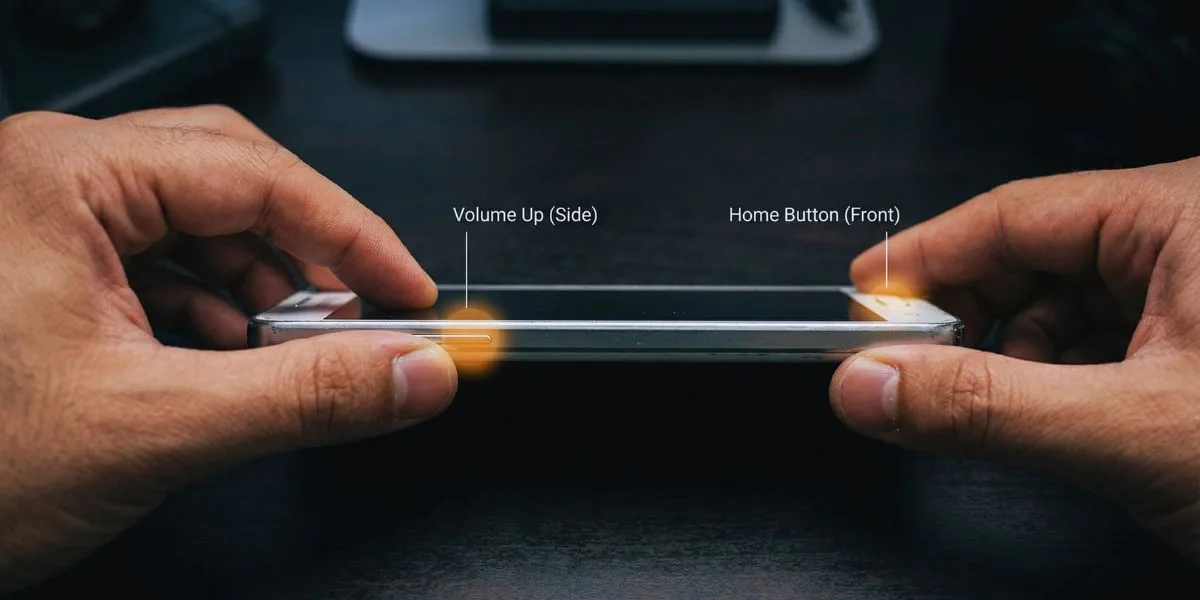
Este método força a reparação do sistema apagando todos os dados e restaurando as definições de fábrica sem precisar arrancar o Android. Vai usar uma combinação de botões para entrar no modo Recovery, navegar pelas opções com as teclas de volume e confirmar com o botão de ligar.
Entrar em modo recovery
Desliga completamente o telefone antes de começar. Mantém pressionados simultaneamente os botões Aumentar Volume + Home (Botão central) + Ligar/Desligar até aparecer o ecrã do Android ou o logotipo Samsung; só solta quando o ecrã de recovery ficar visível.
Se o aparelho não entrar no recovery, tenta primeiro ligar ao carregador e repete o procedimento. Em alguns modelos alternativos pode ser necessário usar Diminuir Volume + Ligar; verifica o modelo (SM-G530/SM-G531) se obtiver falhas frequentes. Não interrompas o processo enquanto o ecrã de recovery está a carregar.
Navegação no menu recovery
No recovery, não podes usar o ecrã tátil; usa as teclas de Volume para mover a seleção e o botão Ligar/Desligar para confirmar. Procura a opção wipe data/factory reset numa lista que normalmente inclui também reboot system now e apply update from ADB.
Evita selecionar opções que não conheces, como «apply update» ou «mount /system», pois podem alterar o sistema sem necessidade. Se precisares de limpar apenas a cache, escolhe wipe cache partition em vez do reset completo.
Executar o wipe data/factory reset
Depois de selecionar wipe data/factory reset, confirma escolhendo Yes — delete all user data. O processo apaga aplicações, contas, definições e ficheiros guardados na memória interna; o cartão microSD normalmente não é afetado.
Quando a operação terminar, seleciona reboot system now para reiniciar o telemóvel. No primeiro arranque o dispositivo poderá demorar mais do que o habitual; aguarda pacientemente até o assistente de configuração aparecer. Se o aparelho pedir credenciais da conta Google anterior, insere-as para concluir o desbloqueio, caso contrário terás dificuldades com o bloqueio de ativação.
O que Fazer Após Formatar o Samsung Galaxy Gran Prime
Depois da formatação, configure o dispositivo, ligue a conta Google e restabeleça ligações Wi‑Fi e de rede móvel. Restaure os dados guardados, como contactos, fotos e mensagens, seguindo passos seguros para evitar perdas.
Configuração inicial do dispositivo
Ligue o Gran Prime e siga o assistente de configuração. Escolha idioma, conecte‑se a uma rede Wi‑Fi estável e introduza o PIN do cartão SIM se necessário. Quando for solicitado, inicie sessão com a sua conta Google; isto recupera automaticamente muitos dos dados e permissões de aplicações.
Verifique estas definições imediatas:
- Actualizações do sistema: Aceda a Definições > Acerca do dispositivo > Actualizações.
- Data e hora: Defina automático em Definições > Gestor Geral.
- Bloqueio de ecrã e segurança: Reative PIN, padrão ou impressão digital nas Definições de Bloqueio de Ecrã.
Instale apenas as aplicações essenciais primeiro para confirmar estabilidade. Configure contas adicionais (email, Samsung, apps bancárias) e reveja permissões de aplicações antes de as utilizar.
Restauro de dados previamente salvaguardados
Se usou o backup do Google, restaure contactos, histórico de chamadas, aplicações e dados ao entrar na conta Google durante a configuração. Para fotos e vídeos, abra a app Google Fotos e active a sincronização para baixar os ficheiros da cloud. Se tiver backup local (cartão SD ou PC), transfira os ficheiros para as pastas correspondentes usando um cabo USB ou gestor de ficheiros.
Recupere SMS e mensagens específicas com a app de backup usada anteriormente (por exemplo, SMS Backup & Restore). Para contactos guardados em ficheiro VCF, importe em Contactos > Importar/Exportar. Confirme que as definições de aplicações críticas (banco, trabalho, email) foram restauradas e verifique autenticações de dois passos que possam pedir reconfiguração.
Problemas Comuns Após a Formatação e Como Resolvê-los
Mesmo seguindo todos os passos corretamente, podem surgir situações inesperadas depois da formatação. Conhecer os problemas mais frequentes permite resolvê-los rapidamente sem necessidade de repetir o processo.
Bloqueio de ativação Google (FRP)
O Bloqueio de Proteção de Reposição de Fábrica (FRP) é uma funcionalidade de segurança do Android que exige as credenciais da conta Google previamente associada ao dispositivo após uma reposição de fábrica. Se não te recordares das credenciais ou a conta foi eliminada, o acesso ao telemóvel ficará impedido.
Para evitar este problema, remove sempre a conta Google antes de formatar: acede a Definições > Contas > Google > toca na conta > Remove conta. Caso já estejas bloqueado, tenta recuperar o acesso à conta em myaccount.google.com a partir de outro dispositivo ou computador, utilizando o número de telefone ou endereço de email de recuperação associado.
Se a conta pertence a outra pessoa e não tens as credenciais, deverás contactar o suporte da Samsung ou da Google com prova de compra do dispositivo para solicitar assistência especializada.
O dispositivo fica preso no ecrã de arranque
Por vezes, após a formatação, o Gran Prime pode ficar bloqueado no ecrã com o logotipo Samsung sem avançar para o assistente de configuração. Isto pode ocorrer por corrupção de dados durante o processo ou por uma interrupção inesperada de energia.
Neste caso, tenta forçar o reinício mantendo pressionado o botão Liga/Desliga durante 10 a 15 segundos até o ecrã apagar. Se o problema persistir, entra novamente no modo recovery e realiza um wipe cache partition — este passo limpa ficheiros temporários sem apagar os dados do utilizador, podendo resolver conflitos de arranque.
Se mesmo assim o dispositivo não arrancar, poderá ser necessário repetir o wipe completo ou contactar um técnico autorizado Samsung para verificar a integridade do firmware.
Lentidão persistente após a formatação
Se o dispositivo continuar lento após a formatação, a causa pode estar na reinstalação imediata de demasiadas aplicações, em atualizações a decorrer em segundo plano ou na sincronização de grandes quantidades de dados.
Aguarda que as atualizações automáticas do sistema e das aplicações sejam concluídas antes de avaliar o desempenho. Verifica também se há aplicações a consumir excessivos recursos em segundo plano em Definições > Bateria ou Definições > Gestor de Aplicações.
Caso o Gran Prime continue com desempenho abaixo do esperado, considera limpar a partição de cache através do recovery mode, o que pode melhorar a fluidez do sistema sem necessidade de uma nova formatação completa.
Quando Devo Formatar o Meu Samsung Galaxy Gran Prime?
Nem sempre a formatação é a solução mais adequada. Conhecer as situações em que realmente compensa formatar — e aquelas em que existem alternativas mais simples — poupa tempo e evita a perda desnecessária de dados.
Situações que justificam a formatação
A formatação é recomendada quando o dispositivo apresenta lentidão extrema que não melhora após desinstalar aplicações e limpar a cache, quando existem erros de sistema persistentes ou falhas frequentes de aplicações sem causa aparente, ou quando vais vender, oferecer ou entregar o telemóvel a outra pessoa e precisas de garantir que todos os teus dados pessoais são eliminados de forma permanente.
Também é aconselhável formatar caso suspeites que o dispositivo foi infetado por software malicioso que não é removido pelos métodos convencionais, ou após uma atualização de sistema que tenha corrido mal e deixado o dispositivo instável.
Alternativas antes de formatar
Antes de avançar para a formatação, existem passos menos drásticos que podem resolver muitos problemas. Começa por limpar a cache do sistema através do recovery mode com a opção wipe cache partition, que não apaga dados pessoais mas pode resolver problemas de desempenho.
Identifica e desinstala aplicações recentemente instaladas que possam estar a causar instabilidade. Verifica se existem atualizações de sistema pendentes, pois estas podem corrigir erros conhecidos. Para problemas de espaço de armazenamento, transfere fotos e ficheiros para o computador ou para a cloud e elimina dados de aplicações que já não utilizas.
Se o problema for específico de uma aplicação, limpa os dados e a cache individualmente em Definições > Gestor de Aplicações, o que frequentemente resolve falhas sem necessitar de formatar o dispositivo inteiro.